فهرست مطالب
گاهی بعد از خرید یک بازی در Steam و اضافه شدن آن به Library، بازی کاملاً داخل اکانت دیده میشود اما امکان اجرای آن وجود ندارد. ممکن است بهجای دکمه سبز Play با پیامی مانند Unavailable in Current Region مواجه شوید یا Steam اعلام کند که این بازی در موقعیت فعلی شما قابل اجرا نیست.
در چنین شرایطی معمولاً مشکل از نصب بازی، فایلهای Steam یا خود اکانت نیست. بعضی نسخههای بازیهای Steam برای کشورهای مشخصی ارائه میشوند و برای اجرای آنها لازم است اتصال شما با یکی از کشورهای پشتیبانیشده همان نسخه هماهنگ باشد.
اگر بازی را خریداری کردهاید، داخل Library قرار گرفته اما دکمه Play ظاهر نمیشود، در این آموزش مرحلهبهمرحله بررسی میکنیم که چگونه مشکل را تشخیص دهید، IP اتصال را روی کشور مناسب قرار دهید و بازی را اجرا کنید.

خطای Unavailable in Current Region در Steam چیست؟
Steam بازیها را همیشه به شکل یک نسخه یکسان در تمام کشورهای دنیا ارائه نمیکند. ناشر هر بازی میتواند نسخهها یا Packageهای متفاوتی برای کشورهای مختلف داشته باشد.
به همین دلیل ممکن است نسخهای که روی اکانت شما قرار گرفته، فقط در تعدادی از کشورها امکان اجرا داشته باشد.
در این وضعیت ممکن است بازی:
-
داخل Steam Library وجود داشته باشد
-
تصویر و اطلاعات بازی نمایش داده شود
-
فایلهای بازی نصب شده باشند
-
اما دکمه Play فعال نباشد
همچنین ممکن است پیامی مشابه عبارت زیر مشاهده کنید:
Unavailable in Current Region
یا:
This game is not available in your region
اگر چنین پیامی مشاهده میکنید، قبل از اینکه بازی را حذف کنید یا Steam را دوباره نصب کنید، بهتر است ابتدا وضعیت Region بازی را بررسی کنید.
در بسیاری از موارد تنها کاری که لازم است انجام دهید این است که Steam را با IP یکی از کشورهای مجاز برای آن نسخه از بازی اجرا کنید.
چرا بازی داخل Library است اما Play نمایش داده نمیشود؟
این موضوع در نگاه اول کمی عجیب به نظر میرسد.
کاربر بازی را داخل Library مشاهده میکند و طبیعتاً انتظار دارد بتواند آن را اجرا کند. اما اضافه شدن بازی به Library و اجازه اجرای آن همیشه دقیقاً یک موضوع نیستند.
Steam برای بعضی بازیها Packageهای مختلفی دارد. هر Package میتواند شرایط مخصوص خودش را داشته باشد.
برای مثال ممکن است یک نسخه از بازی برای گروه مشخصی از کشورها در نظر گرفته شده باشد.
در نتیجه اگر Steam هنگام اجرای بازی، موقعیت اتصال شما را خارج از کشورهای مجاز آن نسخه تشخیص دهد، ممکن است اجازه Launch بازی را ندهد.
در این شرایط مسئله از فایلهای بازی نیست و معمولاً نیازی به دانلود مجدد بازی وجود ندارد.

برای اجرای بازیهای دارای محدودیت Region به چه چیزی نیاز داریم؟
برای اجرای چنین بازیهایی ابتدا باید بدانید نسخهای که روی اکانت شما قرار گرفته مربوط به چه Region یا کشورهایی است.
سپس باید اتصال اینترنت را طوری تنظیم کنید که Steam یک IP مربوط به کشور مناسب دریافت کند.
به زبان ساده:
اگر نسخه بازی برای ترکیه قابل اجرا باشد، اتصال شما باید با IP ترکیه برقرار شود.
اگر نسخه بازی برای آذربایجان باشد، باید از IP آذربایجان استفاده کنید.
اگر نسخه بازی برای کشور دیگری باشد، همان کشور باید انتخاب شود.
در ادامه دقیقاً توضیح میدهیم که این مراحل را چگونه انجام دهید.
آموزش رفع مشکل Unavailable in Current Region در Steam
اگر بازی داخل Library قرار گرفته اما دکمه Play نمایش داده نمیشود، مراحل زیر را دقیقاً به همین ترتیب انجام دهید.
مرحله اول: Steam را بهطور کامل ببندید
اولین مرحله این است که Steam کاملاً بسته شود.
فقط بستن پنجره اصلی Steam کافی نیست؛ زیرا Steam معمولاً پس از بستن پنجره همچنان در Background ویندوز اجرا میشود.
برای خروج کامل، از منوی بالای Steam وارد:
Steam > Exit
شوید.
چند ثانیه صبر کنید تا برنامه بهطور کامل بسته شود.
اگر میخواهید مطمئن شوید هیچ پردازشی از Steam باقی نمانده، میتوانید Task Manager ویندوز را باز کنید.
برای این کار کلیدهای زیر را همزمان فشار دهید:
Ctrl + Shift + Esc
سپس بررسی کنید پردازشی با نام Steam در حال اجرا نباشد.
اگر Steam هنوز فعال بود، آن را ببندید.
مرحله دوم: اتصال را روی کشور مناسب قرار دهید
بعد از اینکه Steam کاملاً بسته شد، باید اتصال اینترنت خود را روی کشور موردنیاز بازی قرار دهید.
این کار با یک سرویس تغییر IP انجام میشود که امکان انتخاب کشور را در اختیار شما قرار دهد.
برای مثال اگر بازی مربوط به Region ترکیه است، کشور:
Turkey
را انتخاب کنید.
اگر Region موردنیاز آذربایجان است:
Azerbaijan
را انتخاب کنید.
اگر کشور دیگری در مشخصات نسخه بازی ذکر شده، همان کشور را انتخاب کنید.
نکته مهم این است که انتخاب یک کشور تصادفی کمکی نمیکند. کشور انتخابشده باید با Region قابل استفاده نسخه بازی هماهنگ باشد.
مرحله سوم: مطمئن شوید IP واقعاً تغییر کرده است
یکی از رایجترین مشکلات این است که کاربر تصور میکند اتصال روی کشور موردنظر قرار گرفته، اما IP واقعی همچنان مربوط به موقعیت قبلی است.
بنابراین قبل از باز کردن Steam بهتر است IP خود را بررسی کنید.
در مرورگر میتوانید عبارت زیر را جستجو کنید:
What is my IP
سپس کشور نمایش دادهشده را بررسی کنید.
اگر برای مثال قرار است بازی با IP ترکیه اجرا شود، کشور IP نیز باید Turkey نمایش داده شود.
اگر کشور درست نبود، اتصال را قطع کرده و سرور دیگری از همان کشور انتخاب کنید.
بعد از اینکه مطمئن شدید IP به کشور موردنظر تغییر کرده، وارد مرحله بعد شوید.
مرحله چهارم: Steam را باز کنید
حالا که IP روی کشور موردنظر قرار گرفته، Steam را اجرا کنید.
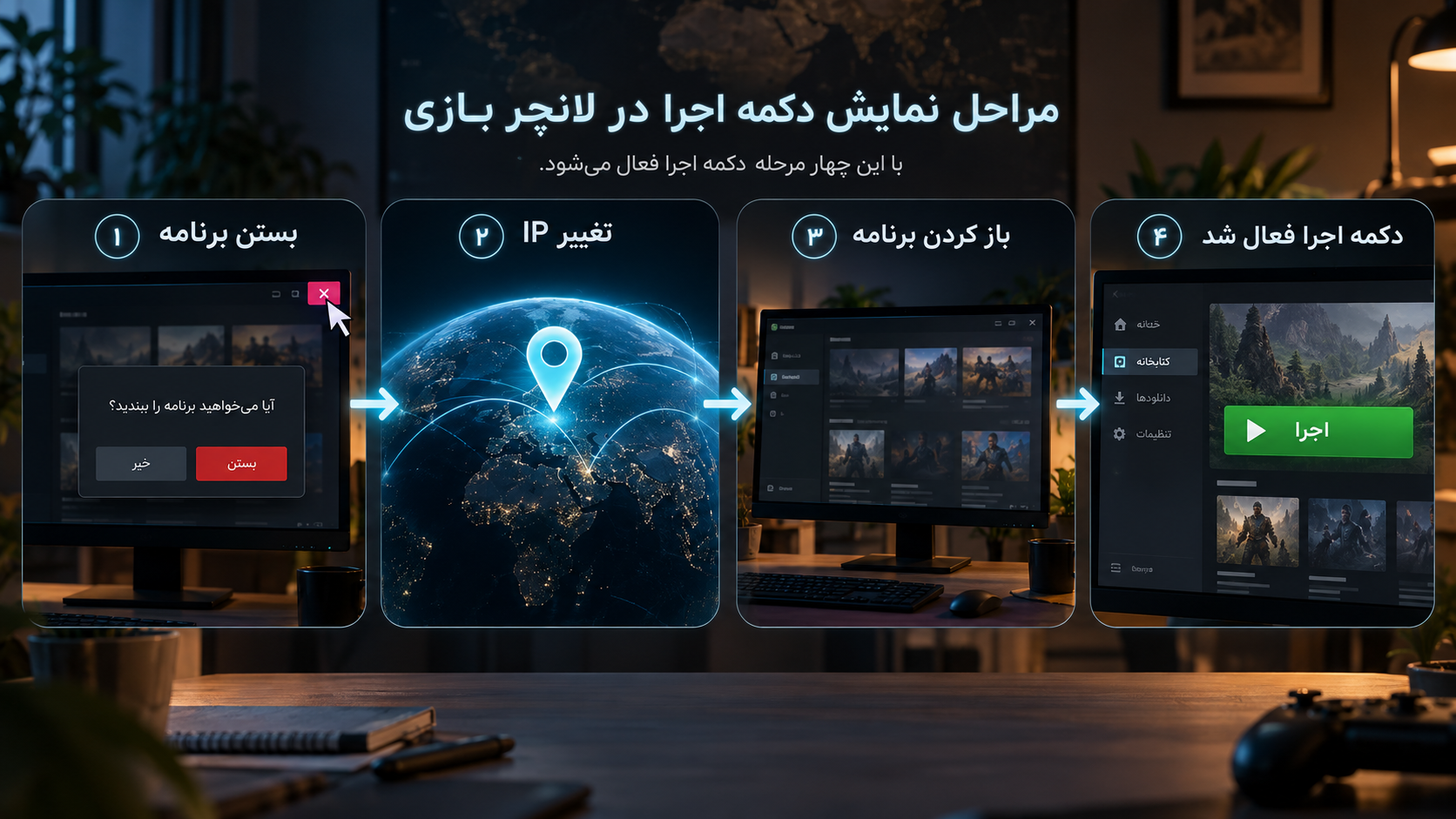
ترتیب انجام مراحل اهمیت دارد:
بستن کامل Steam → تغییر IP → اجرای مجدد Steam
اگر ابتدا Steam را باز کرده باشید و بعد IP را تغییر دهید، ممکن است Steam همچنان اطلاعات Session قبلی را استفاده کند و وضعیت بازی Refresh نشود.
بنابراین همیشه بهتر است Steam بعد از تغییر IP اجرا شود.
پس از باز شدن Steam چند ثانیه صبر کنید تا ارتباط با Serverهای Steam برقرار شود.
مرحله پنجم: وارد Library شوید
بعد از باز شدن Steam وارد بخش:
Library
شوید.
حالا بازی موردنظر را پیدا کنید.
اگر مشکل مربوط به Region اجرای بازی بوده باشد و IP کشور مناسب انتخاب شده باشد، معمولاً وضعیت بازی Refresh میشود و دکمه سبز Play ظاهر خواهد شد.
اگر بازی هنوز نصب نشده باشد، ممکن است ابتدا گزینه:
Install
نمایش داده شود.
در این حالت بازی را نصب کنید و بعد از نصب، دوباره با اتصال مناسب آن را اجرا کنید.
مرحله ششم: روی Play بزنید و بازی را اجرا کنید
بعد از ظاهر شدن دکمه Play روی آن کلیک کنید.
در اولین اجرا ممکن است Steam بعضی پیشنیازهای بازی را نصب کند.
برای مثال ممکن است مواردی مانند:
-
DirectX
-
Microsoft Visual C++
-
Launcher اختصاصی بازی
-
Anti-Cheat
-
فایلهای اولیه Setup
نصب شوند.
این مرحله طبیعی است و ارتباطی با مشکل Region ندارد.
اجازه دهید مراحل اولیه اجرا کامل شود تا بازی باز شود.
اگر IP را تغییر دادیم ولی Play ظاهر نشد چه کار کنیم؟
اگر تمام مراحل را انجام دادید ولی همچنان Play نمایش داده نشد، چند مورد را بررسی کنید.
Steam را دوباره کاملاً ببندید
گاهی Steam وضعیت قبلی را Cache کرده است.
Steam را از:
Steam > Exit
کاملاً ببندید.
سپس اتصال را قطع کرده و دوباره برقرار کنید.
بعد از تغییر IP، Steam را مجدداً اجرا کنید.
از یک سرور دیگر همان کشور استفاده کنید
ممکن است یک کشور چندین سرور مختلف داشته باشد.
برای مثال ممکن است چند اتصال مختلف برای ترکیه در اختیار شما باشد:
-
Turkey 1
-
Turkey 2
-
Istanbul 1
-
Istanbul 2
اگر یکی از آنها کار نکرد، سرور دیگری را انتخاب کنید.
ممکن است IP بعضی Serverها توسط سرویس مقصد متفاوت شناسایی شود.
بنابراین قبل از اینکه نتیجه بگیرید روش کار نمیکند، حداقل یک یا دو IP دیگر از همان کشور را امتحان کنید.
کشور IP را دوباره بررسی کنید
گاهی اتصال برقرار میشود اما Country مربوط به IP چیزی غیر از کشور انتخابشده است.
حتماً قبل از اجرای Steam یک سرویس بررسی IP باز کنید و Country را مشاهده کنید.
اگر Country صحیح نیست، سرور را تغییر دهید.

آیا باید Region اکانت Steam را تغییر دهیم؟
در اغلب موارد خیر.
یکی از اشتباهات رایج این است که کاربران تصور میکنند برای اجرای این نوع بازیها باید Store Country اکانت Steam را تغییر دهند.
اما Store Country با موضوع این مقاله متفاوت است.
اگر بازی از قبل داخل Library قرار گرفته و فقط امکان اجرای آن وجود ندارد، در بسیاری از موارد کافی است اتصال شما هنگام اجرای Steam با کشور مناسب هماهنگ باشد.
بنابراین بیدلیل تنظیمات Country اکانت Steam را تغییر ندهید.
ابتدا روش ساده زیر را امتحان کنید:
Steam را ببندید → IP را تغییر دهید → Steam را باز کنید → بازی را اجرا کنید
چرا باید Steam را بعد از تغییر IP اجرا کنیم؟
Steam هنگام اجرا اطلاعات مختلفی از Session کاربر دریافت میکند.
اگر Steam قبل از تغییر IP باز شده باشد، ممکن است تغییر اتصال بلافاصله روی Library اثر نگذارد.
به همین دلیل ترتیب اجرای صحیح بسیار مهم است.
روش پیشنهادی همیشه این است:
1. Steam کاملاً بسته باشد
2. IP کشور مناسب فعال شود
3. Steam اجرا شود
4. Library باز شود
5. بازی اجرا شود
این روش معمولاً از باز و بسته کردن چندباره Steam جلوگیری میکند.
آیا لازم است بازی را دوباره دانلود کنیم؟
در اغلب موارد خیر.
اگر مشکل شما فقط این است که بازی داخل Library قرار دارد اما دکمه Play نمایش داده نمیشود و Steam خطای Region نشان میدهد، حذف کردن بازی معمولاً کمکی نمیکند.
مشکل مربوط به فایلهای بازی نیست.
پس قبل از حذف یک بازی چند ده یا حتی چند صد گیگابایتی، ابتدا روش تغییر IP را امتحان کنید.
فقط زمانی سراغ نصب مجدد بروید که Steam خطاهایی مربوط به فایلهای بازی نمایش دهد.
برای مثال:
Corrupt Update Files
Missing Executable
Disk Write Error
Content File Locked
این خطاها موضوع جداگانهای دارند.
از کجا بفهمیم مشکل واقعاً از Region بازی است؟
همه مشکلات Play در Steam مربوط به Region نیستند.
برای تشخیص بهتر، به متن خطایی که Steam نمایش میدهد توجه کنید.
اگر عباراتی مانند:
Unavailable in Current Region
یا:
This game is not available in your region
نمایش داده شود، احتمال اینکه مشکل مربوط به Region باشد زیاد است.
اما اگر با Errorهایی مانند:
Missing Executable
No Licenses
Disk Write Error
Content File Locked
یا خطاهای مربوط به دانلود روبهرو هستید، باید همان Error را جداگانه بررسی کنید.
تفاوت مشکل Region با مشکل نصب بازی چیست؟
در مشکل Region معمولاً بازی داخل Library قرار دارد اما امکان اجرای آن وجود ندارد.
در مشکل نصب، Steam اغلب خطایی درباره فایلها، Disk یا Download نمایش میدهد.
برای مثال اگر بازی کاملاً نصب شده و حجم فایلها درست است اما Play فقط در بعضی اتصالها ظاهر میشود، احتمال زیادی وجود دارد که مسئله به Region مرتبط باشد.
اما اگر فایلهای بازی ناقص هستند یا Steam نمیتواند Executable را پیدا کند، تغییر IP راهحل اصلی نیست.
اگر Play یک بار ظاهر شد ولی بعداً دوباره ناپدید شد چه کنیم؟
اگر بازی یک بار با IP کشور مناسب اجرا شده اما در دفعات بعد دوباره Play غیرفعال شد، همان مراحل اولیه را تکرار کنید.
یعنی:
-
Steam را کامل ببندید.
-
اتصال را روی کشور موردنظر قرار دهید.
-
IP را بررسی کنید.
-
Steam را باز کنید.
-
وارد Library شوید.
-
بازی را اجرا کنید.
اگر سروری که قبلاً استفاده کردهاید نتیجه نداد، یک سرور دیگر از همان کشور را امتحان کنید.
آیا هر IP از کشور موردنظر مناسب است؟
نه همیشه.
حتی اگر دو IP متعلق به یک کشور باشند، ممکن است نحوه شناسایی آنها توسط سرویسهای مختلف متفاوت باشد.
به همین دلیل اگر مثلاً IP کشور ترکیه انتخاب شده ولی Steam همچنان بازی را غیرقابل اجرا نشان میدهد، یک IP دیگر از ترکیه را امتحان کنید.
در بسیاری از موارد همین تغییر ساده مشکل را برطرف میکند.
آیا باید Steam را دوباره نصب کنیم؟
برای خطای Region معمولاً نیازی به نصب مجدد Steam نیست.
Reinstall کردن Steam زمانی منطقی است که Client دچار مشکل شده باشد، فایلهای اصلی برنامه خراب شده باشند یا خطاهای نرمافزاری دیگری وجود داشته باشد.
اما اگر مشکل فقط Unavailable in Current Region است، نصب مجدد Steam معمولاً تأثیری ندارد.
ابتدا اتصال و Region را بررسی کنید.
آیا تغییر DNS این مشکل را حل میکند؟
معمولاً خیر.
DNS و IP دو موضوع متفاوت هستند.
برای این نوع محدودیت، چیزی که معمولاً اهمیت دارد موقعیت IP اتصال است.
بنابراین صرفاً تغییر DNS لزوماً باعث نمیشود Steam موقعیت اتصال را کشور دیگری تشخیص دهد.
اگر مشکل واقعاً مربوط به Region اجرای بازی باشد، باید IP اتصال با کشور موردنیاز بازی هماهنگ شود.
اگر بازی برای چند کشور قابل اجرا باشد کدام را انتخاب کنیم؟
بعضی نسخهها فقط به یک کشور محدود نیستند و ممکن است در چند کشور امکان اجرا داشته باشند.
در این حالت میتوانید از یکی از کشورهای مجاز استفاده کنید.
پیشنهاد میشود کشوری را انتخاب کنید که:
-
اتصال پایدارتر دارد
-
Ping مناسبتری دارد
-
IP آن بهدرستی شناسایی میشود
-
Steam بدون مشکل با آن باز میشود
اگر یک کشور نتیجه نداد و نسخه بازی چند کشور را پشتیبانی میکند، یکی از کشورهای مجاز دیگر را امتحان کنید.
چکلیست سریع نمایش دکمه Play در Steam
اگر میخواهید بدون خواندن دوباره کل مقاله مراحل را انجام دهید، این چکلیست را دنبال کنید:
-
مطمئن شوید بازی داخل Steam Library است.
-
Region موردنیاز نسخه بازی را مشخص کنید.
-
Steam را از Steam > Exit کاملاً ببندید.
-
اتصال خود را روی IP کشور موردنظر قرار دهید.
-
در مرورگر Country مربوط به IP را بررسی کنید.
-
مطمئن شوید Country صحیح نمایش داده میشود.
-
Steam را بعد از تغییر IP اجرا کنید.
-
وارد Library شوید.
-
بازی موردنظر را انتخاب کنید.
-
دکمه Play را بررسی کنید.
-
اگر Play ظاهر نشد، Steam را دوباره ببندید.
-
یک IP دیگر از همان کشور انتخاب کنید.
-
Steam را دوباره اجرا کنید.
سوالات متداول درباره Unavailable in Current Region در Steam
چرا بازی داخل Library است ولی Play نمایش داده نمیشود؟
اگر Steam پیام Unavailable in Current Region نمایش میدهد، نسخه بازی ممکن است فقط در کشورهای مشخصی قابل اجرا باشد. Steam را کامل ببندید، IP را روی کشور مناسب قرار دهید و دوباره برنامه را اجرا کنید.
آیا برای رفع مشکل باید Region اکانت را تغییر دهیم؟
در اغلب موارد خیر. اگر بازی از قبل داخل Library قرار گرفته، ابتدا IP اتصال را روی Region مناسب قرار دهید و Steam را دوباره اجرا کنید.
آیا باید بازی را دوباره دانلود کنم؟
اگر فقط با خطای Region روبهرو هستید، معمولاً خیر. حذف و دانلود مجدد بازی اغلب تأثیری روی این مشکل ندارد.
چرا بعد از تغییر IP همچنان Play نمیآید؟
ممکن است Steam قبل از تغییر IP باز بوده باشد یا IP فعلی بهدرستی مربوط به کشور موردنظر نباشد. Steam را کامل ببندید، یک IP دیگر از همان کشور انتخاب کنید و دوباره Steam را اجرا کنید.
از کجا بفهمم IP روی چه کشوری است؟
در مرورگر عبارت What is my IP را جستجو کنید و Country نمایش دادهشده را بررسی کنید.
اگر یک IP جواب نداد چه کنم؟
یک سرور یا IP دیگر از همان کشور را امتحان کنید. ممکن است IPهای مختلف یک کشور رفتار متفاوتی داشته باشند.
آیا تغییر DNS کافی است؟
معمولاً خیر. برای این نوع محدودیت، موقعیت IP اتصال اهمیت بیشتری دارد.
آیا باید Steam هنگام تغییر IP بسته باشد؟
پیشنهاد میشود بله. ابتدا Steam را کامل ببندید، IP را تغییر دهید و سپس Steam را اجرا کنید.
چرا Play قبلاً نمایش داده میشد ولی حالا غیرفعال شده؟
ممکن است IP اتصال فعلی با Region موردنیاز نسخه بازی مطابقت نداشته باشد. مراحل تغییر IP و اجرای مجدد Steam را انجام دهید.
جمعبندی
اگر بازی Steam داخل Library شما قرار گرفته اما دکمه Play نمایش داده نمیشود و با پیام Unavailable in Current Region روبهرو شدهاید، معمولاً نیازی به حذف بازی، نصب مجدد Steam یا تغییر تنظیمات اصلی اکانت ندارید.
در بسیاری از موارد کافی است ابتدا Steam را کاملاً ببندید، اتصال خود را روی IP یکی از کشورهای مجاز برای نسخه بازی قرار دهید و سپس Steam را دوباره اجرا کنید.
بعد از ورود به Library، وضعیت بازی Refresh میشود و در صورت صحیح بودن Region اتصال، دکمه Play در دسترس قرار میگیرد.
اگر در اولین تلاش نتیجه نگرفتید، قبل از انجام تغییرات دیگر یک IP دیگر از همان کشور را امتحان کنید و Steam را مجدداً باز کنید.
بهطور خلاصه، ترتیب صحیح کار این است:
بستن Steam → تغییر IP به کشور مناسب → بررسی Country → اجرای Steam → ورود به Library → Play
در بیشتر مواردی که مشکل واقعاً مربوط به Unavailable in Current Region باشد، همین مراحل برای اجرای بازی کافی است.