فهرست مطالب
مقدمه
یکی از مشکلات رایج کاربران بازیهای کامپیوتری این است که بعد از نصب یک بازی، تمام زبانهای آن در دسترس نیست یا فقط یک زبان خاص مثل روسی، چینی یا زبان منطقهای نمایش داده میشود.
این مشکل معمولاً به دلیل ناقص بودن فایلهای زبان، تفاوت نسخههای منطقهای بازی، نصب نشدن Language Pack یا هماهنگ نبودن نسخه Steam با لانچر اصلی بازی اتفاق میافتد.

در این آموزش یاد میگیرید چطور زبانهای مختلف یک بازی را فعال کنید، فایلهای زبان را از لانچر مربوطه دریافت کنید و بدون نصب دوباره کل بازی، زبان موردنظر خودتان را اضافه کنید.
خلاصه سریع آموزش
برای اضافه کردن زبان یک بازی معمولاً باید:
-
بررسی کنید بازی از چه زبانهایی پشتیبانی میکند.
-
نسخهای که فایلهای زبان کامل دارد را پیدا کنید.
-
لانچر اصلی بازی (مثل Ubisoft Connect، EA App یا Battle.net) را بررسی کنید.
-
مسیر نصب را روی پوشه اصلی بازی قرار دهید.
-
فایلهای Language Pack را دانلود کنید.
-
تنظیمات زبان بازی یا فایل کانفیگ آن را تغییر دهید.
چرا بعضی بازیها زبان کامل ندارند؟
بسیاری از بازیهای جدید بر اساس منطقه فروش، زبانهای متفاوتی ارائه میدهند.
برای مثال ممکن است یک نسخه از بازی فقط شامل:
-
زبان روسی
-
زبان چینی
-
زیرنویس محدود
باشد، در حالی که نسخه جهانی همان بازی زبانهایی مثل انگلیسی، فرانسوی، آلمانی و زبانهای دیگر را داشته باشد.
در بعضی موارد فایلهای زبان داخل بازی وجود دارند اما فعال نیستند و فقط با دریافت مجوز یا فایلهای مربوط به نسخه دیگر فعال میشوند.
مرحله ۱: بررسی پشتیبانی زبانهای بازی
قبل از هر کاری باید بررسی کنید بازی موردنظر چه زبانهایی را پشتیبانی میکند.
برای بررسی:
-
وارد صفحه بازی در فروشگاه شوید.
-
بخش Language یا Supported Languages را بررسی کنید.
-
ببینید زبان موردنظر شما برای:
-
منو
-
صداگذاری
-
زیرنویس
-
فعال است یا خیر.
اگر زبان موردنظر اصلاً برای نسخه شما وجود نداشته باشد، معمولاً با تغییر ساده تنظیمات فعال نمیشود.
مرحله ۲: پیدا کردن نسخه دارای فایلهای زبان کامل
اگر نسخه فعلی بازی زبان موردنظر را ندارد، باید نسخهای پیدا کنید که فایلهای زبان کامل را داشته باشد.
این نسخه میتواند:
-
نسخه جهانی بازی
-
نسخه موجود در لانچر اصلی شرکت سازنده
-
نسخه Trial یا Demo
-
نسخه دیگری از همان بازی
باشد.
هدف این مرحله دانلود دوباره بازی نیست؛ فقط باید فایلهای زبان موردنیاز در دسترس قرار بگیرد.
مرحله ۳: قرار دادن مسیر نصب روی پوشه اصلی بازی
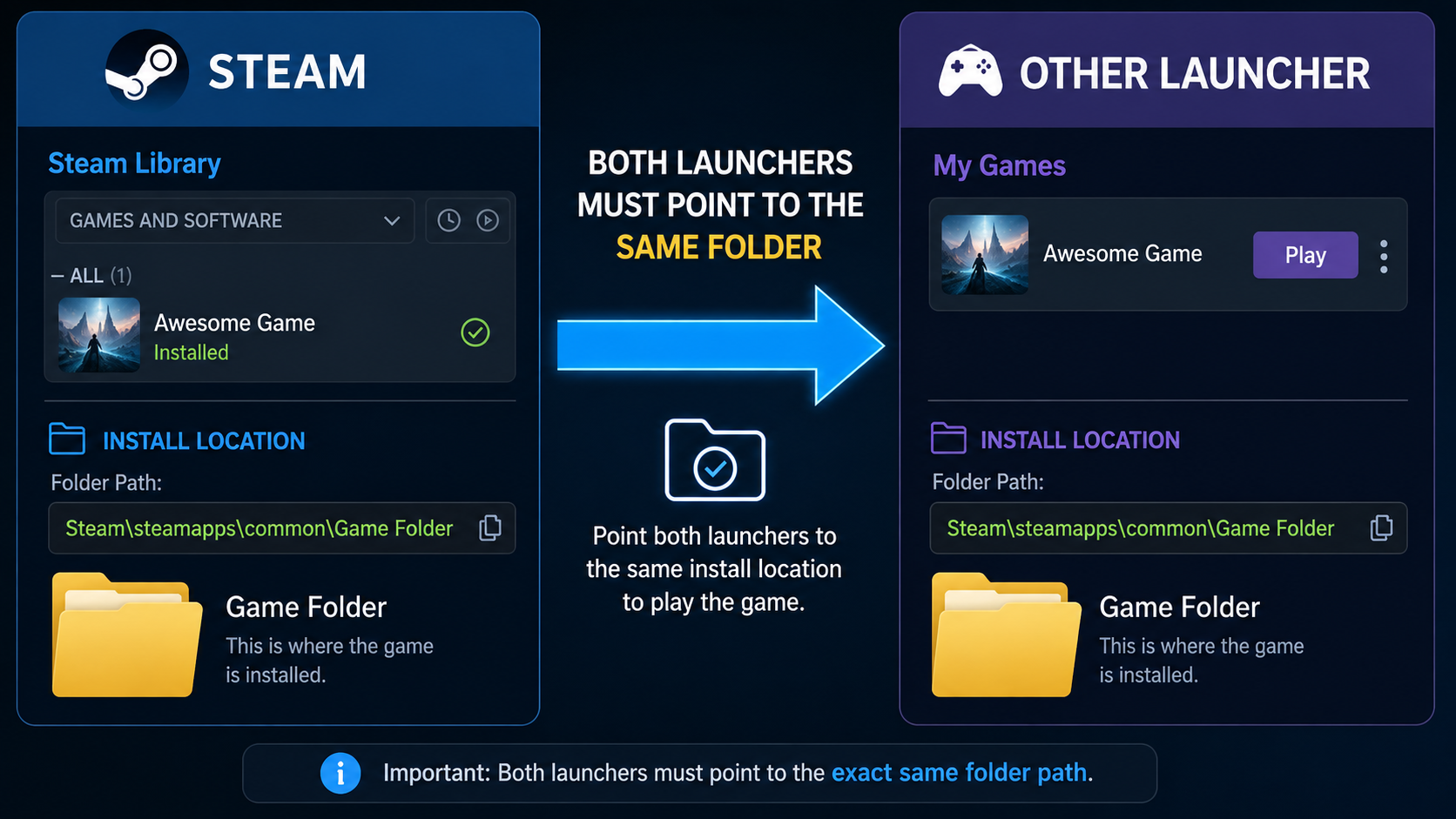
یکی از مهمترین مراحل، معرفی مسیر صحیح نصب به لانچر اصلی بازی است.
برای مثال:
اگر بازی شما از Steam نصب شده باشد، معمولاً مسیر آن چیزی شبیه این است:
Steam\steamapps\common\GameName
وقتی لانچر اصلی بازی را نصب یا اضافه میکنید، باید همین مسیر را انتخاب کنید.
با این کار لانچر متوجه میشود فایلهای اصلی بازی از قبل وجود دارند و فقط فایلهای کمبود مثل زبانها را دانلود میکند.
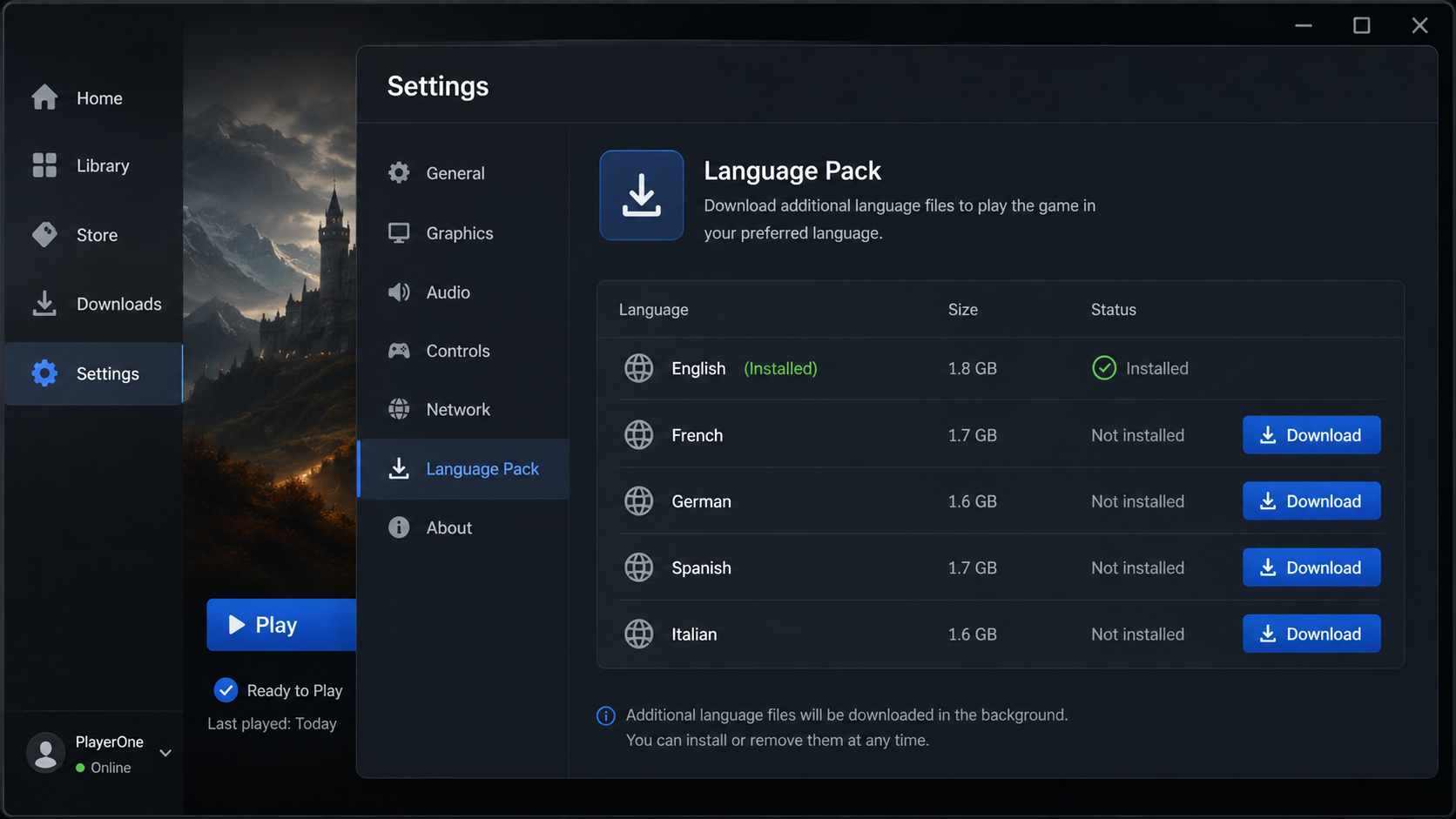
مرحله ۴: دانلود فایلهای Language Pack
بعد از انتخاب مسیر صحیح، لانچر شروع به بررسی فایلهای موجود میکند.
در این مرحله ممکن است چند گیگابایت فایل دانلود شود.
این فایلها معمولاً شامل:
-
فایلهای صوتی زبانها
-
متنهای منو
-
زیرنویسها
-
تنظیمات مربوط به زبان
هستند.
مدت زمان دانلود به حجم Language Pack و سرعت اینترنت بستگی دارد.
مرحله ۵: تغییر زبان از تنظیمات بازی
بعد از نصب فایلهای زبان:
-
بازی را اجرا کنید.
-
وارد Settings شوید.
-
بخش Language را باز کنید.
-
زبان موردنظر را انتخاب کنید.
اگر گزینه زبان نمایش داده نشد، باید فایل تنظیمات بازی بررسی شود.
مرحله ۶: تغییر فایل تنظیمات زبان به صورت دستی
بعضی بازیها زبان را از یک فایل تنظیمات میخوانند.
در این حالت:
-
وارد پوشه تنظیمات بازی شوید.
-
فایل مربوط به تنظیمات زبان را پیدا کنید.
-
مقدار زبان را تغییر دهید.
برای مثال ممکن است مقدار زبان به شکل زیر باشد:
language=ru
و باید به:
language=en
تغییر پیدا کند.
نام فایل و مسیر آن در هر بازی متفاوت است.
مرحله ۷: هماهنگ کردن نام پوشه بازی بین دو لانچر
یکی از مشکلات رایج زمانی اتفاق میافتد که Steam و لانچر اصلی بازی، نام متفاوتی برای پوشه نصب استفاده میکنند.
در این شرایط ممکن است لانچر نتواند فایلهای بازی را پیدا کند.
راه حل:
-
نام پوشه بازی را بررسی کنید.
-
آن را مطابق نامی که لانچر انتظار دارد تغییر دهید.
-
اجازه دهید لانچر فایلها را شناسایی کند.
-
بعد از پایان کار، در صورت نیاز نام قبلی را برگردانید.
اشتباهات رایج هنگام اضافه کردن زبان بازی
دانلود دوباره کل بازی
بسیاری از کاربران فکر میکنند باید بازی را کامل حذف و دوباره نصب کنند.
در بیشتر مواقع فقط فایلهای زبان کم هستند.
انتخاب مسیر اشتباه نصب
اگر مسیر اشتباه انتخاب شود، لانچر بازی را به عنوان یک نصب جدید تشخیص میدهد.
استفاده از فایل زبان ناسازگار
فایل زبان باید مربوط به همان نسخه و همان بازی باشد.
استفاده از فایلهای اشتباه ممکن است باعث اجرا نشدن بازی شود.
مثال عملی: فعال کردن زبان های Ghost Recon Wildlands در نسخه Steam
حالا همین روش را برای یک نمونه واقعی بررسی میکنیم.
در بازی Tom Clancy’s Ghost Recon Wildlands بعضی کاربران نسخه Steam با مشکل نبودن زبان انگلیسی یا زبانهای دیگر مواجه میشوند. نسخه Steam بازی از Ubisoft Connect استفاده میکند و زبانهای موجود میتوانند به نسخه و منطقه خرید وابسته باشند.
برای حل این مشکل:
مرحله ۱: اضافه کردن نسخه رایگان بازی به Ubisoft Connect
ابتدا نسخه رایگان یا Demo بازی Ghost Recon Wildlands را به Library حساب Ubisoft خود اضافه کنید.
بعد از اضافه شدن، وارد مرحله نصب شوید.
مرحله ۲: انتخاب محل نصب نسخه Steam
زمانی که Ubisoft Connect مسیر نصب را درخواست کرد، همان محل نصب نسخه Steam بازی را انتخاب کنید.
یعنی همان فولدری که فایلهای اصلی بازی داخل آن قرار دارند.
مرحله ۳: دانلود فایلهای زبان
بعد از شناسایی فایلهای موجود، Ubisoft Connect شروع به دریافت فایلهای زبان میکند.
حجم این فایلها حدود ۱۷ گیگابایت است و مربوط به پکیج زبانهای بازی است.
مرحله ۴: اجرای بازی از Steam
بعد از کامل شدن دانلود:
-
Ubisoft Connect را باز نگه دارید.
-
Steam را اجرا کنید.
-
Ghost Recon Wildlands را از Steam اجرا کنید.
بعد از این مرحله زبانهای اضافه شده باید در منوی بازی قابل مشاهده باشند.
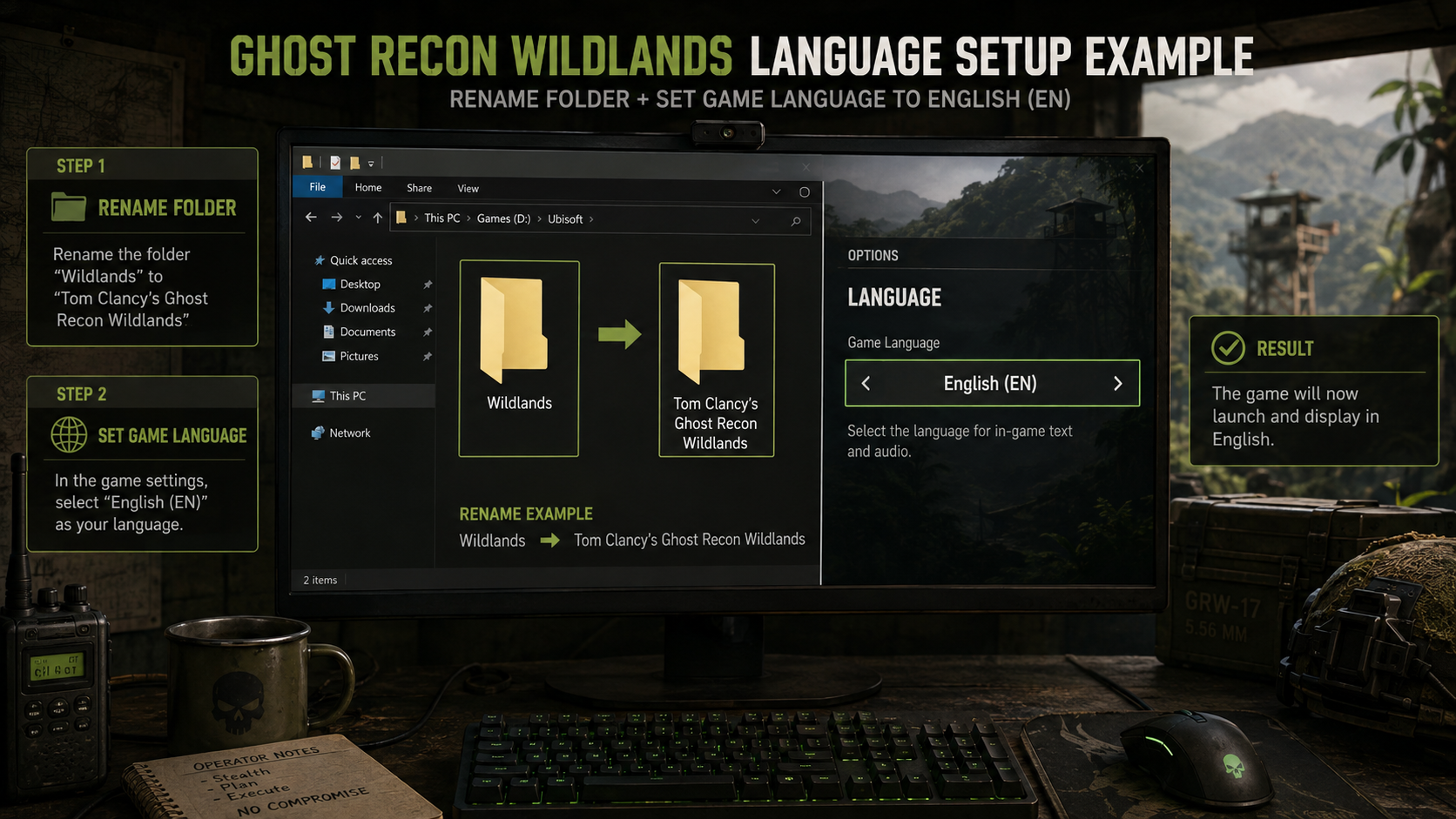
مرحله ۵: تغییر زبان روی English
اگر زبان بازی هنوز تغییر نکرد:
-
فایل تنظیمات زبان بازی را پیدا کنید.
-
مقدار زبان را روی:
en
قرار دهید.
مرحله ۶: تغییر نام پوشه بازی
در بعضی سیستمها نام پوشه نسخه Steam با چیزی که Ubisoft Connect انتظار دارد متفاوت است.
نام پوشه Steam:
Wildlands
نام مورد انتظار Ubisoft Connect:
Tom Clancy's Ghost Recon Wildlands
در صورت شناسایی نشدن بازی:
-
نام پوشه را تغییر دهید.
-
Ubisoft Connect را باز کنید.
-
اجازه دهید فایلها بررسی شوند.
سوالات متداول
آیا برای اضافه کردن زبان بازی باید کل بازی را دوباره دانلود کنم؟
خیر. در بیشتر مواقع فقط فایلهای زبان یا Language Pack دانلود میشوند.
چرا زبان انگلیسی در تنظیمات بازی وجود ندارد؟
معمولاً به دلیل محدودیت نسخه منطقهای یا نصب نبودن فایلهای زبان است.
آیا Steam خودش زبان همه بازیها را تغییر میدهد؟
خیر. بعضی بازیها زبان را از لانچر اصلی خودشان مدیریت میکنند.
Language Pack چیست؟
Language Pack مجموعه فایلهایی است که شامل متن، صدا و تنظیمات مربوط به یک زبان خاص میشود.
چرا لانچر بازی، نسخه نصب شده را پیدا نمیکند؟
معمولاً مسیر نصب اشتباه است یا نام پوشه بازی با چیزی که لانچر انتظار دارد متفاوت است.
جمعبندی
اضافه کردن زبان به بازیها همیشه به معنی نصب دوباره کامل بازی نیست. در بسیاری از مواقع فقط باید فایلهای Language Pack را از لانچر اصلی بازی دریافت کنید، مسیر نصب درست را معرفی کنید و تنظیمات زبان را تغییر دهید.
روش کلی برای اکثر بازیها مشابه است:
-
پیدا کردن نسخه دارای زبان کامل
-
هماهنگ کردن مسیر نصب
-
دانلود فایلهای زبان
-
تنظیم زبان بازی
نمونه Ghost Recon Wildlands فقط یکی از مواردی است که نشان میدهد چگونه میتوان از همین روش برای هماهنگ کردن نسخه Steam و Ubisoft Connect استفاده کرد.